La seccion de Revisión ofrece las siguientes acciones:
-Ortografía y Gramática: comprueba la ortografía y la gramatíca
-Referencia: permite buscar en materiales de referencia.
-Surgerencias para traductor: habilita la opción de traducir ciertas palabras a otros idiomas
-Definir idioma: establece el idioma en el que se ejecutará la tarea de revisión de ortografía
-Contar palabras
-Sinonimos
-Traducir.
COMENTARIOS
Los comentarios son una herramienta muy utilizada en Word para gestionar la revisión de documentos.
CONTROL DE CAMBIOS
Permite hacer un seguimiento de los cambios realizados en el documento, por nosotros mismos o por otros usuarios. Dispone de un PANEL DE REVISIONES para tener una vista global de los cambios, aunque puedan verse a lo largo del documento.
 .
.
Junto con las ilustraciones, podemos añadir objetos de texto a un documento para enriquecer aun mas su formato. Los objetos de texto se comportan como si se tratara de una ilustración en cuanto a ajuste, efectos y estilo
CUADROS DE TEXTO
Es un objeto que se suele utilizarse para resaltar un texto. Podriamos incluso asociarle una imagen
.
.
LETRA CAPITAL
Se utiliza para resaltar una letra, aunque podemos utilizar esta herramienta para resaltar mas de una palabra. Lo habitual es resaltar la primera letra del párrafo.
WORDART
Es una galería de estilos de texto que se utilizan para crear efectos decorativos, como pueden ser reflejos, mezclas de colores, perspectivas
Los graficos son elementos tipicos de las hojas de calculo, pero word 2010 proporciona esta función. En realidad, es capaz de comunicar Excel con Word para presentar el documento un grafico calculado a partir de tablas de datos creadas en Excel.

.
GRAFICOS SMARTART
Los gráficos SmarArt están disponibles desde Oficce 2007 y pretenden completar el uso de ilustraciones para enriquecer un documento. Al seleccionar el grafico SmartArt se activa la cinta de opciones de SmarArt.

Word proporciona una amplia gama de formas predefinidas que, posteriormente, se pueden modificar. Para insertar una forma se presiona el botón de FORMAS en la sección ilustraciones.

.
Esta barra tiene muchas ocasiones en común con la de las imagenes, sobre todo en lo referente a la posicion y el ajuste

IMÁGENES
EN el documento podemos insertar imagenes. Estas imágenes pueden ser prediseñadas o bien estar en un archivo. Al seleccionar una imagen en el documento, se activa la CINTA DE OPCIONES de IMAGEN:
De entre todas las acciones destacamos por su uso, las siguientes:
ESTILOS DE IMAGEN
Las herramientas de esta sección permiten modificar su formato:
-Estilos visuales
-Forma de la imagen
-Contorno de la imagen
-Efectos de la imagen
POSICION Y AJUSTE DE LA IMAGEN
La posición de una imagen puede establecerse desde la opcion POSICION de la seccion ORGANIZAR. Cuando la imagen convive con texto hay que definir como se ajustan ambos:
FORMAS
Word proporciona una amplia gama de formas predefinidas que, posteriormente, se pueden modificar. Para insertar una forma se presiona el botón FORMAS en la sección ILUSTRACIONES.

La tabla puede tratarse como un elemento mas del documento, asi que tambien podrá alinearse igual que si fuera un párrafo, pero además de manera independiente
BORDES Y SOMBREADO
Además de definir el contenido de la celda, se pueden personalizar sus bordes y el sombreado(color de fondo). Word proporciona unos estilos de tabla predefinidos en la sección ESTILO DE TABLA de la pestaña DISEÑO, en la CINTA DE OPCIONES DE TABLA

La tabla es uno de los elementos más utilizados en Word. Se crea desde la sección tabla de la pestaña insertar de la cinta de opciones
FILAS Y COLUMNAS
La tabla está compuesta por celdas, que se agrupan en filas o en columnas. En la seccion filas se ofrecen varias opciones:
-Eliminar
-Insertar arriba/abajo
-Insertar a la izquierda/derecha
-Combinar celdas
 -Dividir celdas
La sangría establece una distancia desde el margen vertical al parrafo. Puede haber 3 clases de SANGRÍA:
-Sangría izquierda
-Sangria derecha
-Sangria de primera linea
TABULACIONES
Permiten organizar los contenidos de los parrafos como si se tratara de una tabla:
-Izquierda
-Derecha
-Centrada
-Decimal
-Barra

El texto es el elemento principal del documento de word. El tipo de letra utilizando para escribir se denomina fuente, y podemos utilizar diferentes fuentes para escribir en un mismo documento.
-Fuente
-Tamaño
-Aumentar/disminuir fuente
-Borrar formato
-COlor de la fuente
-Color de resaltado de fuente
-Cambiar de minusculas y mayusculas
-Efectos de fuente
-Estilos de fuente.
FORMATO DE PÁRRAFO
El texto se agrupa en el documento en bloques bien diferenciados llamados párrafos: un parrafo es una unidad estructual formada por oraciones; varios parrafos unidos forman otra unidad estructural de orden superior, el texto.
ALINEACIONES
El párrafo puede alinearse de acuerdo con los margenes verticales del documento. En concreto, existen los siguientes tipos de alineacion:
-Derecha
-Izquierda
-Centrada
-Justificada
ESPACIADO ENTRE LINEAS Y PARRAFOS
Las líneas de texto tienen un espacio entre ellas que puede configurarse
NUMERACION Y VIÑETAS
Para crear listas es muy util distinguir cada uno de sus elementos. Para ello, contamos con las herramientas NUMERACION Y VIÑETAS:
-Numeración
-Viñetas


Hemos visyo cuáles son las partes principales del documento, y que estas se pueden modificar según lo necesitemos.
MÁRGENES
A la hora de sieñar una página tenemos que tener en cuenta los márgenes que encuadrarán la caja de texto etc...
TAMAÑO
El tamaño de la pagina es variable. Por defecto, se asigna el tamaño A4 Al documento.
ORIENTACION
La página, por defecto, se orienta en vertical. Esta orientación se puede cambiar a horizontal desde el icono ORIENTACION de la seccion.
COLUMNAS
A traves de la opcion COLUMNAS de la seccion configurar pagina es posible presentar el documento en varias columnas de texto
GUIONES
Desde el icono GUIONES de la sección CONFIGURAR PÁGINA podemos activar los guiones para que word coloque guiones entre sílabas de palabras que están al final de una línea y no caben al completo
ENCABEZADO Y PIE DE PAGINA
La página, por defecto, aparece blanca y sin bordes. En la sección FONDO DE PÁGINA, de la pestaña DISEÑO DE PÁGINA de la CINTA DE OPCIONES, se puede personalizar esta configuración de los siguientes parámetros:
-Marca de agua
-Color de página
-Bordes de página


Independientemente del tipo de contenido que estemos tratando en el documento, existen una serie de herramientas básicas que nos facilitan el trabajo. Se podrá observar que algunos iconos están sombreados, lo cual quiere decir que esas acciones no están disponibles.
CORTAR, COPIAR Y PEGAR
Las acciones más utilizadas en Word son CORTAR, COPIAR Y PEGAR. Estas acciones están dispñonibles en la sección PORTAPAPELES:
-Cortar
-Copiar
-Pegar
BUSCAR Y REEMPLEZAR
Es muy frecuente, sobre todo en documentos grandes, que en un determinado momento necesitamos localizar una o varias partes para poder consultarlas o modificar su contenido. En la seccion de Edición, de la pestaña de INICIO, tenemos las herramientas adecuadas:
-Buscar
-Reemplazar
-Seleccionar


Las operaciones para cambiar la forma de ver un documento estan disponibles en la barra de vistas o en la pestaña VISTA de la CINTA DE OPCIONES.
VISTAS DEL DOCUMENTO
Word proporciona estas vistas del documento:
.Impresion: documento tal y como apareceria impreso
.Pantalla completa: documento en modo lectura, a pantalla completa, para leer (o revisar) más comodamente.
.Diseño web: documento como se veria en una pagina web.
.Esquema: muestra el documento como un esquema
.Borrador: muestra el documento como un borrador.
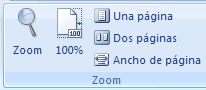
ZOOM
El permite aumentar o disminuir el tamaño con el que visiona el documento. Las opciones disponibles son:
-Zoom:
-100%
-Una pagina
-Ancho de página
VENTANA
Los documentos se representan en ventanas; que pueden organizarse a traves de las opciones disponibles en la seccion VENTANA:
-Nueva ventana
-Organizar todo
-dividir