miércoles, 28 de octubre de 2015

ARCHIVOS Y CARPETAS EN UBUNTU

El sistema de navegación y de almacenamiento entre archivos y carpetas es parecido al que se utiliza en Windows.


 CREAR ARCHIVOS Y CARPETAS
La creación de una carpeta o un archivo se hace directamente desde menú contextual, seleccionando la opción CREAR UN ARCHIVO O CREAR UNA CARPETA


ELIMINAR ARCHIVOS Y CARPETAS
Para eliminar archivos y carpetas hay que enviarlos previamente a la PAPELERA. Esto se hace mediante la opción MOVER A LA PAPELERA en el menú contextual


CORTAR, COPIAR, PEGAR Y MOVER ARCHIVOS Y CARPETAS
Las operaciones CORTAR, COPIAR Y PEGAR siguen los mismos criterios que en Windows. Se pueden llevar a cabo desde el menu contextual o desde el apartado EDITAR de la barra de menús


CREAR ENLACES
Los enlaces equivalen a accesos directos en windows. Podemos crear enlaces de elementos desde el menú contextual, selecionando la opción de crear un un enlace desde el apartado menú contextual


BUSCAR ARCHIVOS Y CARPETAS
Podemos buscar archivos y carpetas usando el tablero o el gestor de archivos incluidos en ARCHIVOS




lunes, 26 de octubre de 2015

VENTANA PRINCIPAL

Es el area de trabajo para el usuario. Todas las aplicaciones abiertas utilizan esta zona para mostrar su contenido y herramientas. La ventana principal es un buen lugar para tener a la vista el material que mas se utiliza. En concreto, podemos encontrarnos iconos de los siguientes tipos:
-Archivador

-Carpeta

-Enlace


-Lanzador


-Archivo y documento


 INTERCAMBIO DE AREAS DE TRABAJO

Esta herramienta le proporciona al usuario la posibilidad de trabajar de forma simultanea con 4 escritorios. No obstante, esta cantidad se puede variar hasta un maximo de 36.


LAS VENTANAS DE UBUNTU
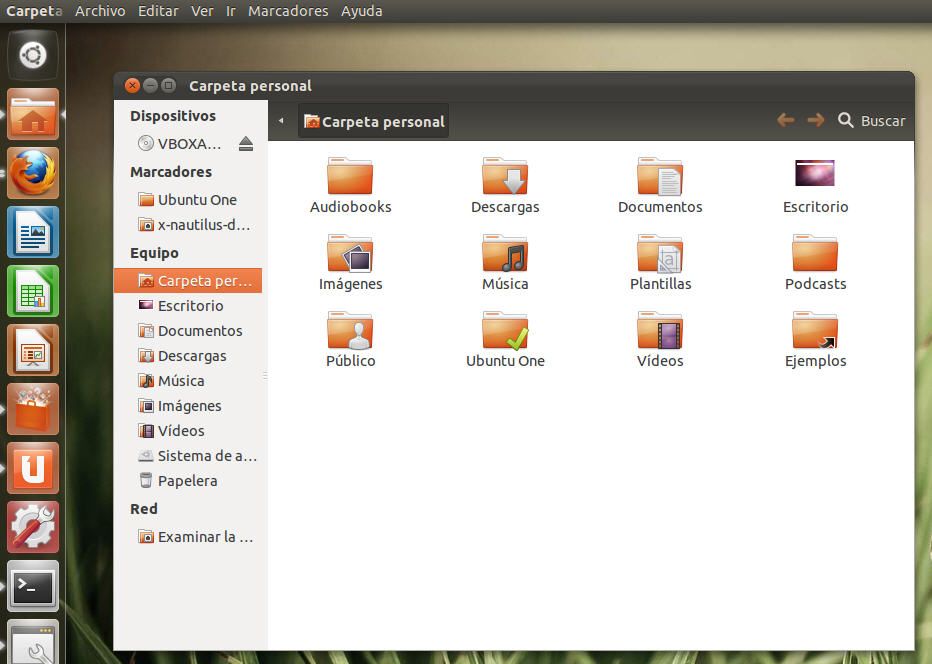
La navegacion por archivos y carpetas en UNITY se realiza a traves de un administrador llamado ARCHIVOS. Su apariencia es esta:


viernes, 23 de octubre de 2015

SISTEMAS LINUX

Todos los sistemas Linux han sido desarrollados bajo licencia GPL. A diferencia de Windows, los sistemas Linux estan desarrollados por empresas, asociaciones, colectivos y en general, cualquier persona interesada en este tipo de sistemas


j


EL ENTORNO DE TRABAJO DE UBUNTU
Una vez que hemos iniciado sesion en Ubuntu nos aparece en la pantalla principal del sistema que, al igual que en windows, recibe el nombre de escritorio o mas exactamente, ESCRITORIO UNITY,


 LA BARRA DE MENUS
Integra las funciones  mas utilizadas en Ubuntu en un grupo de iconos situado en la parte derecha, denominado AREA INDICADORES.


LANZADOR
EL lanzador proporciona un acceso a directo a los elementos mas utilizados de ubuntu. Al pulsar sobre un icono del lanzador se ejecutara la aplicación correspondiente, y se indicara que esta en ejecución 


 TABLERO O DUSH 
EL icono superior del lanzador ejecuta una herramienta llamada TABLERO o DASH. Esta herramienta viene a corresponderse con el menu INICIO. El tablero permite buscar archivos, aplicaciones, carpetas, etc...


lunes, 19 de octubre de 2015

HERRAMIENTAS DEL SISTEMA

DESFRAGMENTADOR DE DISCO
Permite agrupar y reubicar los fragmentos de archivo almacenados en el disco para que el acceso a ellos sea mas rápido y efectivo.


 LIBERADOR DE ESPACIO EN DISCO
Localiza toda la información prescindible en el equipo y la elimina


INFORMACION DEL SISTEMA
Mediante la herramienta de INFORMACION DEL SISTEMA se obtienen datos detallados, distribuidos en:

-Resumen del sistema: informacion general del equipo y del sistema operativo.

-Recursos Hardware: detalles.

-Componentes: informacion sobre los componentes instalados. Uniudades de disco etc..

-Entorno software: datos sobrer controladores, conexiones de red y otros detalles sobre programas.


jueves, 15 de octubre de 2015

HOTKEYS EN WINDOWS

Los hotkeys son combinaciones de teclas predefinidas que funcionan como atajos de operaciones que, normalmente, se ejecutan desde menus.

PERMISOS EN WINDOWS

Cada archivo y carpeta en el equipo tiene asignado unos permisos que indican que se pueden hacer con ellos y quien puede hacerlo. Existen 2 tipos:

-Explicitos y Heredados. Los explícitos tienen propiedad sobre los heredados, de forma que si entrasen en conflicto prevalecerían los primeros.


PERMISOS NTFS
 Son Los permisos que se asignan en un objeto en las versiones modernas de Windows, basadas en NTFS, se denominan permisos NTFS.


Cuando un recurso se comparte en una red, además de los permisos NTFS que pueda tener, se le asignan lo que se denomina permisos de recursos compartido. Los permisos de recurso compartido son lectura, escritura y control total.


viernes, 9 de octubre de 2015

ADMINISTRAR CUENTAS DE USUARIO

Para poder iniciar sesión en windows es necesario tener una cuenta de usuario. Es posible crear grupos personalizados, y existen, en cualquier caso, al menos estos 3 tipos de cuentas:
-Administrador: usuario con máximo nivel de permisos.
-Usuario: puede realizar las tareas mas comunes pero no le permite instalar/desinstalar aplicación, ni compartir archivos o impresoras.
-Invitado: no puede instalar nada, ni cambiar la configuración, ni crear una contraseña para la cuenta.

La cuenta de invitado por defecto esta desactivada.


ADMINISTRAR IMPRESORAS Y APLICACIONES EN EL EQUIPO

La gestion de impresoras y faxes puede realizarse de la misma forma que se a indicado para el hardware, o traves de la via adicional.


APLICACIONES EN EL EQUIPO

Windows proporciona una serie de aplicaciones que se instalan por defecto junto al sistema. Desde el panel de control se pueden desinstalar o modificar las aplicaciones instaladas en el equipo.


Esta opcion muestra un listado de las aplicaciones instaladas por el usuario y permite: Desisntalar, Reparar y Cambiar.

miércoles, 7 de octubre de 2015

ADMINISTRACION BASICA DEL SISTEMA

La gran mayoría de las operaciones de administración y gestión de Windows se realizan desde el panel de control. El panel de control varia dependiendo de la version de windows con la que trabajemos.


ADMINISTRAR DISPOSITIVOS EN EL EQUIPO
Para agregar un nuevo dispositivo, primero hay que conectarlo al puerto correspondiente y después proceder a instalar sus controladores(drivers).

UNIDADES EN WINDOWS

En windows todas las unidades se identifican mediante letras.


CAMBIAR EL NOMBRE A UNA UNIDAD EN WINDOWS
Para cambiar el nombre a una unidad se procede de la misma manera que se indicó para los archivos y carpetas. Solo se puede cambiar el nombre a las unidades de disco, sean o  no extraíbles.


CREAR ACCESO DIRECTO A UNA UNIDAD DE WINDOWS
Se crea del mismo modo que los accesos directos a archivos y carpetas


FORMATEAR UNA UNIDAD EN WINDOWS
Permiten su formateo directo desde el sistema. La unidad que contiene el sistema operativo vigente no se puede formatear ya que esta en uso.


VOLCAR UNA UNIDAD EN OTRA
Windows permite copiar el contenido integro de una unidad en otra. Esto se hace mediante una operacion simple de copiado y pegado.


viernes, 2 de octubre de 2015

RENOMBRAR ARCHIVOS Y CARPETAS

Puede ser necesario cambiar el nombre a archivos o carpetas.


CREAR UN ACCESO DIRECTO A ARCHIVOS Y CARPETAS
Para crear un acceso directo hay que seleccionarlo y, en el menu contextual, seleccionar la opcion crear acceso directo.


ENVIAR ARCHIVOS Y CARPETAS
A traves de la opcion ENVIAR A, del Menu CONTEXTUAL, es posible enviar una copia del archivo o carpeta a otro lugar.


Las posibilidades generales de esta opcion son:

-Carpeta comprimida, destinatario de correo, destinatario de fax, documentos, escritorio y unidades extraíbles.


PROPIEDADES DE ARCHIVOS Y CARPETAS
Atributos:
-Solo lectura: evita que se puedan modificar. Solo para leer
-Oculto: no es visible, salvo que el sistema se configure para ver elementos ocultos.


ARCHIVOS Y CARPETAS EN WINDOWS

La informacion se guarda en forma de archivos que, a su vez, pueden agruparse en carpetas. Esta organizacion, que se mantiene desde practicamente los primeros sistemas operativos se llama arbol de directorio


CREAR ARCHIVOS Y CARPETAS
La creación  de archivos, se lleva a cabo fundamentalmente desde las aplicaciones. Así, para crear, por ejemplo, un dibujo deberiamos ejecutar una aplicacion para este fin y diseñarlo desde ella


ELIMINAR ARCHIVOS Y CARPETAS
La eliminación de archivos y carpetas exige que, previamente, se seleccione el elemento borrar.


CORTAR, COPIAR Y PEGAR ARCHIVOS Y CARPETAS
Las operaciones de cortar, copiar y pegar son básicas en la gestión de archivos y nos permiten mover y replicar información entre carpetas, o incluso entre unidades.


jueves, 1 de octubre de 2015

LAS VISTAS DE LA VENTANA

Las mas habituales son:

-Iconos muy grandes: specialmente orientada a imágenes ya que permite mostrar una VISTA PREVIA de las mismas.


Iconos grandes: similar a la opción anterior, pero en este caso el tamaño de la vista previa es menor


Iconos medianos: las imágenes se muestran con una vista previa del tamaño de un icono estándar


-Iconos pequeños: todos los archivos, incluidas las imágenes, se representan mediante iconos mas pequeños.


-Detalles: los archivos y carpetas se organizan en un listado.


-Mosaico: los archivos y carpetas se organizan en varias columnas con sus iconos medianos y facilitan información


LAS VENTANAS EN WINDOWS

La ventana es el elemento principal en un entorno gráfico y nos permite manejar información sin necesidad de teclear ordenes


INTERFAZ METRO DE WINDOWS 8

El principal cambio en la aparencia de Windows 8 está en la plantilla de inicio: el ESCRITORIO tradicional se ha sustituido por una nueva interfaz denominada Metro.