 .
.lunes, 30 de noviembre de 2015

EL PROCESADOR DE TEXTOS
Es una aplicacion que se utiliza para redactar documentos de texto.
VARIEDAD EN LOS PROCESADORES DE TEXTOS
Existe una gran variedad en cuanto a procesadores de textos. Los hay gratuitos y de pago. Lo mas destacados son los siguientes:
-Word
-Writer
-Pages


Todos ellos tienen la misma función, y sus herramientas son muy similares. Además, ya que las aplicaciones informáticas están en continua evolución
FORMATOS DE DOCUMENTO TEXTO
Los mas comunes son:
.doc
.odt
.page
.txt
.rtf
Aunque ya muchos procesadores de texto pueden generar PDF, no todos tienen la capacidad de editarlos.
VARIEDAD EN LOS PROCESADORES DE TEXTOS
Existe una gran variedad en cuanto a procesadores de textos. Los hay gratuitos y de pago. Lo mas destacados son los siguientes:
-Word
-Writer
-Pages



Todos ellos tienen la misma función, y sus herramientas son muy similares. Además, ya que las aplicaciones informáticas están en continua evolución
FORMATOS DE DOCUMENTO TEXTO
Los mas comunes son:
.doc
.odt
.page
.txt
.rtf
Aunque ya muchos procesadores de texto pueden generar PDF, no todos tienen la capacidad de editarlos.
viernes, 20 de noviembre de 2015
IMPRESORA EN RED
La opcion de compartir impresoras permite optimizar este recurso de la red. A la hora de agregar una impresora a la red podemos encontrarnos las opciones que veremos a continuacion.
IMPRESION LOCAL
Esta conectada a un equipo de forma local y este la comparte con los usuarios de la red
IMPRESION DE RED
Se conecta directamente a la red como si se tratara de un equipo mas
IMPRESORA CON SERVIDOR DE IMPRESION
Es la solucion ideal cuando las impresoras no pueden ir directamente de red. Se trata de un dispositivo que admite conexiones USB en paralelo y Ethernet.
BUSCAR UNA IMPRESORA COMPARTIDA
La conexion a una impresora compartida no es automatica, ya que el equipo debe conocer cual es su ubicacion para poder acceder a ella.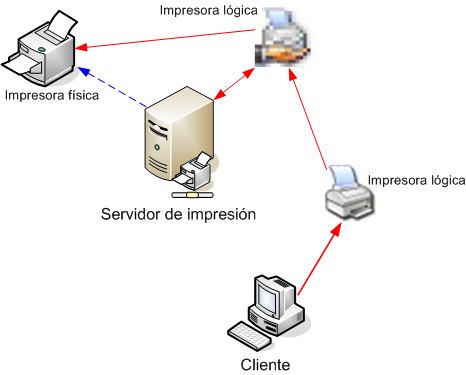
IMPRESION LOCAL
Esta conectada a un equipo de forma local y este la comparte con los usuarios de la red
IMPRESION DE RED
Se conecta directamente a la red como si se tratara de un equipo mas
IMPRESORA CON SERVIDOR DE IMPRESION
Es la solucion ideal cuando las impresoras no pueden ir directamente de red. Se trata de un dispositivo que admite conexiones USB en paralelo y Ethernet.
BUSCAR UNA IMPRESORA COMPARTIDA
La conexion a una impresora compartida no es automatica, ya que el equipo debe conocer cual es su ubicacion para poder acceder a ella.
CONFIGURACION DE UNA RED INALAMBRICA
La configuracion de una red inalambrica consiste en asignar a todos sus elementos de interconexion, los parametros adecuados para que la señas pueda circular de forma excelente y segura por toda la red.
-Nombre de la red
-Canales
-Protocolo
-Seguridad
SEGURIDAD INALAMBRICA
En una WLAN la informacion circula por el aire, por lo que es accesible para todos los usuarios que esten en la zona de alcance de esa señal. Para proteger la comunicacion se utilizan las medidas que veremos a continuacion.
.Cifrado de datos
.Control de acceso.
-Nombre de la red
-Canales
-Protocolo
-Seguridad
SEGURIDAD INALAMBRICA
En una WLAN la informacion circula por el aire, por lo que es accesible para todos los usuarios que esten en la zona de alcance de esa señal. Para proteger la comunicacion se utilizan las medidas que veremos a continuacion.
.Cifrado de datos
.Control de acceso.
REDES INALAMBRICAS
Las (WLAN) sustituyen una gran parte de la conexión cableada por dispositivos emisores y receptores de ondas. Para que dos equipos o mas puedan comunicarse por una red inalambrica es necesario que:
-Dispongan de elementos inalambricos para emitir y recibir la señal
-Esten integrados en la misma red
-Tengan las credenciales de seguridad necesarias

DISPOSITIVOS DE CONEXION INALAMBRICA MAS COMUNES
Se supone que los equipos que integran una red inalambrica disponen de un dispositivo de conexion inlambrica, ya sea una tarjeta de red, una conexion bluetooth etc...


MODALIDADES DE LA INFRAESTRUCTURA INALAMBRICA
Las redes inalambricas pueden conectarse:
-Ad hoc: la red esta descentralizada y cada equipo se conecta con los que estan en su zona de alcance.
-Infraestructura: la red esta organizada mediante el uso de uno o varios dispositivos de interconexion.
-Dispongan de elementos inalambricos para emitir y recibir la señal
-Esten integrados en la misma red
-Tengan las credenciales de seguridad necesarias

DISPOSITIVOS DE CONEXION INALAMBRICA MAS COMUNES
Se supone que los equipos que integran una red inalambrica disponen de un dispositivo de conexion inlambrica, ya sea una tarjeta de red, una conexion bluetooth etc...

MODALIDADES DE LA INFRAESTRUCTURA INALAMBRICA
Las redes inalambricas pueden conectarse:
-Ad hoc: la red esta descentralizada y cada equipo se conecta con los que estan en su zona de alcance.
-Infraestructura: la red esta organizada mediante el uso de uno o varios dispositivos de interconexion.
GRUPO DE TRABAJO Y DOMINIO
Todos los equipos que disponen de sistema operativo estan, por defecto, preconfigurados para trabajar en un grupo de trabajo. Por defecto un equipo pertenece al grupo workgroup. En windows, para cambiar el nombre a un equipo, desde la ventana anterior, se pulsa en cambiar configuracion, en un ubuntu el nombre se modifica a traves del terminal, editando los archivos y reemplazando el nombre antiguo por el nuevo.
DOMINIO
En un dominio la fase preliminar de configuración se hace en el servidor, que funciona como controlador del dominio y que proporciona, si procede al servicio de DHCP. Además de introducir los valores de la direccion IP y la mascara de subred, suele ser necesario completar los otros valores:
-Puerta de enlace predeterminada.
-Direcciones de servidores DNS.
Una vez que el equipo se a unido al dominio, es necesario reiniciar el equipo para aplicar los cambios. A partir de ese momento, al arrancar el equipo se podra hacer de dos maneras:
-Inicio local: con los usuarios locales y sus credenciales
-Inicio en el dominio: con los usuarios y credenciales que se hayan defenido.

DOMINIO
En un dominio la fase preliminar de configuración se hace en el servidor, que funciona como controlador del dominio y que proporciona, si procede al servicio de DHCP. Además de introducir los valores de la direccion IP y la mascara de subred, suele ser necesario completar los otros valores:
-Puerta de enlace predeterminada.
-Direcciones de servidores DNS.
Una vez que el equipo se a unido al dominio, es necesario reiniciar el equipo para aplicar los cambios. A partir de ese momento, al arrancar el equipo se podra hacer de dos maneras:
-Inicio local: con los usuarios locales y sus credenciales
-Inicio en el dominio: con los usuarios y credenciales que se hayan defenido.

TOPOLOGIAS DE RED
La distribucion de los equipos en la red, asi como la forma de interconectarlos, constituye lo que se denomina topologia de red. Las topologias de red mas representativas son las siguientes:

CONFIGURACIONES LOGICAS DE RED
La topologia de una red organiza los equipos desde el punto de vista fisico. Ademas de la topologia, una red debe tener una configuracion logica que determine como se agrupan los equipos, como se relacionan y que protocolos deben atacar. La red puede configurarse como:
-Grupo de trabajo.
-Grupo de dominio.
CONFIGURACION DEL ADAPTADOR DE RED
Asumiendo que el equipo este conectado fisicamente a la red de forma correcta, el siguiente paso es configurar su adaptador de red, ya sea cableado o inalambrico, para asignarle la configuracion logica de la red a la que se le ha vinculado fisicamente
CONFIGURACIONES LOGICAS DE RED
La topologia de una red organiza los equipos desde el punto de vista fisico. Ademas de la topologia, una red debe tener una configuracion logica que determine como se agrupan los equipos, como se relacionan y que protocolos deben atacar. La red puede configurarse como:
-Grupo de trabajo.
-Grupo de dominio.
CONFIGURACION DEL ADAPTADOR DE RED
Asumiendo que el equipo este conectado fisicamente a la red de forma correcta, el siguiente paso es configurar su adaptador de red, ya sea cableado o inalambrico, para asignarle la configuracion logica de la red a la que se le ha vinculado fisicamente
PROTOCOLOS Y ESTANDARES DE RED
El conjunto de normas que rigen el comportamiento de las redes de datos se denominan protoclos de red, mientras que la definicion y organizacion de las acciones constituye el estandar de red. El modelo de referencia OSI se incomplemento distribuyendo las operaciones en 7 capas.
IDENTIFICACION DE LOS EQUIPOS EN RED
Todos los equipos que forman parte de una red, asi como los dispositivos de interconexion que trabajan en esta, a partir de la capa 3 del modelo OSI, tienen asignada una direccion IP. Hay dos tipos de direccion IP:
.IPv4: de 32 bits.
.IPv6: de 128 bits.

TIPOS DE REDES
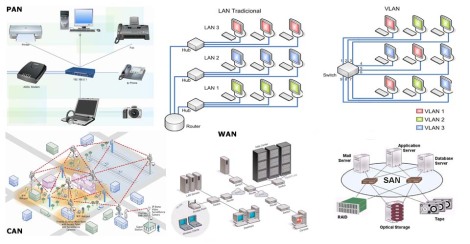
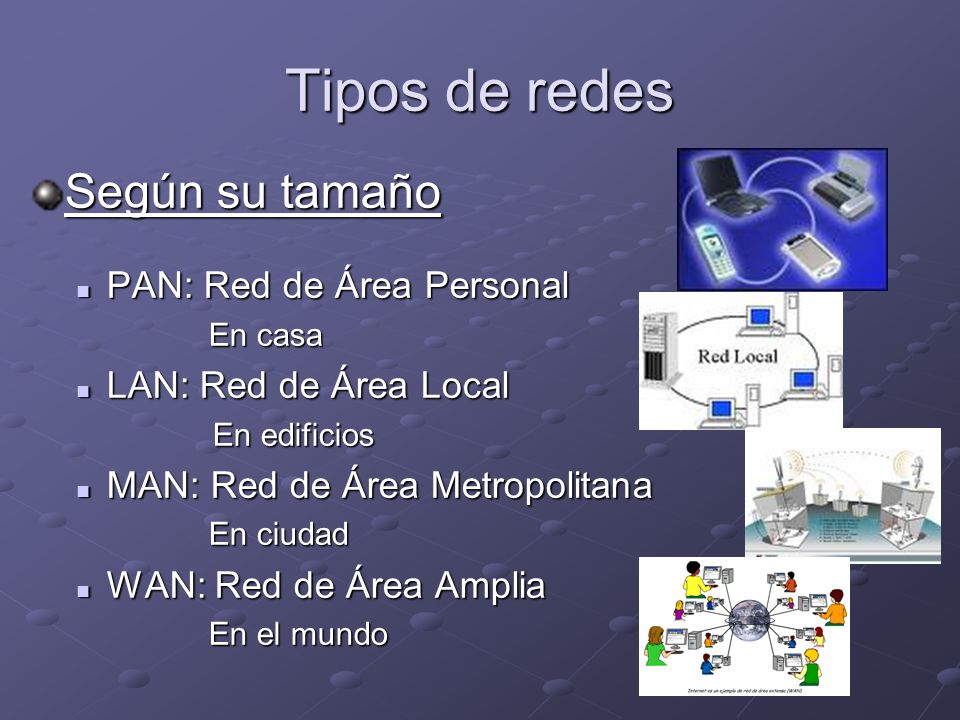
Segun su tamaño la clasificacion seria:
-Redes de Area personal (PAN):
-redes de area local (LAN)
-redes de area metropolitana (MAN)
-redes de area extensa (WAN)
-Internet.
segun su caracter:
-Redes publicas
-Redes privadas
-Redes mixtas: redes privadas que utilizan una red publica
segun su tecnologia de transmision:
-Redes a punto-a-punto(point-to-point)
-Redes multipunto(broadcast)
segun su relacion funcional:
-Redes entre iguales
-Redes cliente servidor.

IDENTIFICACION DE LOS EQUIPOS EN RED
Todos los equipos que forman parte de una red, asi como los dispositivos de interconexion que trabajan en esta, a partir de la capa 3 del modelo OSI, tienen asignada una direccion IP. Hay dos tipos de direccion IP:
.IPv4: de 32 bits.
.IPv6: de 128 bits.
TIPOS DE REDES
Segun su tamaño la clasificacion seria:
-Redes de Area personal (PAN):
-redes de area local (LAN)
-redes de area metropolitana (MAN)
-redes de area extensa (WAN)
-Internet.
segun su caracter:
-Redes publicas
-Redes privadas
-Redes mixtas: redes privadas que utilizan una red publica
segun su tecnologia de transmision:
-Redes a punto-a-punto(point-to-point)
-Redes multipunto(broadcast)
segun su relacion funcional:
-Redes entre iguales
-Redes cliente servidor.
miércoles, 18 de noviembre de 2015
SISTEMAS OPERATIVOS EN RED
CONCEPTO DE LA RED
ELEMENTOS DE LA COMUNICACION
Una red de comunicacion esta formada por estos elementos:
-Emisor: la parte que transmite la informacion
-Receptor: la parte que recibe e interpreta la informacion
-Mensaje: la informacion que el emisor transmite al receptor
-Canal: el medio a traves del cual circula el mensaje
-Codigo: el conjunto de signos, reglas y normas.

VIAS DE COMUNICACION
Existen diversos tipos de vias:
Por via fisica y por via inalambrica
COMPONENTES HARDWARE DE UNA RED
Los componentes hardware que constituyen una red son:
-Equipos: son los aparatos utilizados por el emisor y el receptor para comunicarse.
-Tarjeta de red: es un componente que debe integrarse para conectarlo a la red
-Dispositivos de interconexion: son elementos que se utilizan para comunicar varias redes o fragmentos de redes.
-Cableado: son los cables utilizados para interconectar todos los elementos de la red
COMPONENTES SOFTWARE DE UNA RED
Los componentes que intervienen en una red son:
-Software de terminal: va desde el propio sistema operativo hasta una aplicacion.
.Software de dispositivos: habitualmente se trata de firmware y es especifico de impresoras, routers etc...

ELEMENTOS DE LA COMUNICACION
Una red de comunicacion esta formada por estos elementos:
-Emisor: la parte que transmite la informacion
-Receptor: la parte que recibe e interpreta la informacion
-Mensaje: la informacion que el emisor transmite al receptor
-Canal: el medio a traves del cual circula el mensaje
-Codigo: el conjunto de signos, reglas y normas.
VIAS DE COMUNICACION
Existen diversos tipos de vias:
Por via fisica y por via inalambrica
COMPONENTES HARDWARE DE UNA RED
Los componentes hardware que constituyen una red son:
-Equipos: son los aparatos utilizados por el emisor y el receptor para comunicarse.
-Tarjeta de red: es un componente que debe integrarse para conectarlo a la red
-Dispositivos de interconexion: son elementos que se utilizan para comunicar varias redes o fragmentos de redes.
-Cableado: son los cables utilizados para interconectar todos los elementos de la red
COMPONENTES SOFTWARE DE UNA RED
Los componentes que intervienen en una red son:
-Software de terminal: va desde el propio sistema operativo hasta una aplicacion.
.Software de dispositivos: habitualmente se trata de firmware y es especifico de impresoras, routers etc...

viernes, 13 de noviembre de 2015
PERMISOS DE RECURSO COMPARTIDO
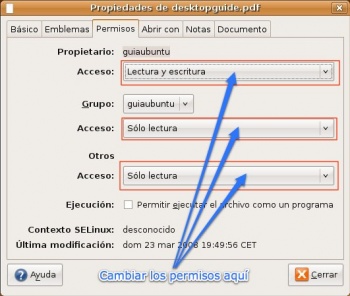
Los permisos de recursos compartidos pueden configurarse a traves de dos medios: mediante opciones de comparticion o mediante Samba.

PERMISOS EN UBUNTU
En general cada archivo y carpeta tiene asignados que, como sucedia en Windows, indican que se puede hacer con ellos y quien puede hacerlo. Existen dos tipos de permisos: locales y de recurso compratido.

PERMISOS LOCALES
Una forma de gestionar los permisos de los archivos y carpetas es utilizando el terminal. Mediante el comando ls -l.
PERMISOS DESDE EL TERMINAL
Una forma habitual de referenciar los permisos a traves de un numero. Ese numero es el resultado de reemplazar cualquiera de las letras por un 1 y el guion por un 0. El numero constituye la codificacion de los permisos del archivo o carpeta, y se utiliza para aplicar permisos utilizando el comando chmod, que tiene la siguiente sintaxis: chmod permisos_binario ruta_del_archivo.
PERMISOS LOCALES
Una forma de gestionar los permisos de los archivos y carpetas es utilizando el terminal. Mediante el comando ls -l.
PERMISOS DESDE EL TERMINAL
Una forma habitual de referenciar los permisos a traves de un numero. Ese numero es el resultado de reemplazar cualquiera de las letras por un 1 y el guion por un 0. El numero constituye la codificacion de los permisos del archivo o carpeta, y se utiliza para aplicar permisos utilizando el comando chmod, que tiene la siguiente sintaxis: chmod permisos_binario ruta_del_archivo.
lunes, 9 de noviembre de 2015
COMPARTIR EN UBUNTU
En ubuntu también podemos compartir archivos y carpetas entre los diferentes usuarios del equipo, e incluso con otros usuarios de la red. La opción de compartir solo esta disponible para carpetas
ADMINISTRAR IMPESORAS EN EL EQUIPO
Ubuntu permite gestionar las impresoras del equipo a traves de la opcion IMPRESION disponible en la herramienta de CONFIGURACIÓN del sistema del LANZADOR


viernes, 6 de noviembre de 2015
ADMINISTRACION BASICA
ADMINISTRAR USUARIOS Y GRUPOS EN EL EQUIPO
La administracion del sistema es una tarea destinada exclusivamente al admistrador o root que, por razones de seguridad, esta bloqueado. Existen tres tipos de cuentas de usuario: Administrador, usuario de escritorio y personalizado
 a
a
ADMINISTRACIÓN DEL SISTEMA DESDE EL TERMINAL
Equivale al simbolo del sistema en Windows y se utiliza para trabajar con comandos. Para ejecutar en el terminal ordenes y aplicaciones con privilegios de root hay que incluir, al principio, la palabra sudo. Al utilizar el terminal como root, el modo cambia de $ a #.

La administracion del sistema es una tarea destinada exclusivamente al admistrador o root que, por razones de seguridad, esta bloqueado. Existen tres tipos de cuentas de usuario: Administrador, usuario de escritorio y personalizado
aADMINISTRACIÓN DEL SISTEMA DESDE EL TERMINAL
Equivale al simbolo del sistema en Windows y se utiliza para trabajar con comandos. Para ejecutar en el terminal ordenes y aplicaciones con privilegios de root hay que incluir, al principio, la palabra sudo. Al utilizar el terminal como root, el modo cambia de $ a #.
UNIDADES EN UBUNTU
SISTEMA DE ARCHIVOS
Todos los sistemas linux trabajan con sistemas de archivos ext2, ext3, ext4, etc... Existen principales directorios:
 /bin:, /boot:, /dev: /etc: /home: /usr: /media cada uno lleva a un lugar de carpeta diferente.
MONTAR Y DESMONTAR UNA UNIDAD EN UBUNTU
Esta actuación ha evolucionado bastante y, en la actualidad, el sistema es capaz de detectar automáticamente una unidad nueva y montarla. La unidad de la misma forma, puede desprenderse del árbol de directorio, proceso que se denomina desmontar unidad y que es recomendable.

CAMBIAR EL NOMBRE A UNA UNIDAD EN UBUNTU
Para cambiar el nombre de una unidad en ubuntu se utiliza la opción: RENOMBRAR, disponible tanto en el menú contextual como en la barra de menús

CREAR UN ELANCE A UNA UNIDAD EN UBUNTU
Ubuntu tiene una gestion automatica de los enlaces en una unidad. EL listado de todas las unidades montadas se muestra en el panel izquierdo de cualquierade las carpetas mostradas con la herramienta ARCHIVOS
FORMATEAR UNA UNIDAD EN UBUNTU
También soporta el formateo de unidades de forma directa, mediante la opción formatear disponible tanto en el menú contextual como en la barra de menús.
Todos los sistemas linux trabajan con sistemas de archivos ext2, ext3, ext4, etc... Existen principales directorios:
/bin:, /boot:, /dev: /etc: /home: /usr: /media cada uno lleva a un lugar de carpeta diferente.MONTAR Y DESMONTAR UNA UNIDAD EN UBUNTU
Esta actuación ha evolucionado bastante y, en la actualidad, el sistema es capaz de detectar automáticamente una unidad nueva y montarla. La unidad de la misma forma, puede desprenderse del árbol de directorio, proceso que se denomina desmontar unidad y que es recomendable.
CAMBIAR EL NOMBRE A UNA UNIDAD EN UBUNTU
Para cambiar el nombre de una unidad en ubuntu se utiliza la opción: RENOMBRAR, disponible tanto en el menú contextual como en la barra de menús

CREAR UN ELANCE A UNA UNIDAD EN UBUNTU
Ubuntu tiene una gestion automatica de los enlaces en una unidad. EL listado de todas las unidades montadas se muestra en el panel izquierdo de cualquierade las carpetas mostradas con la herramienta ARCHIVOS
FORMATEAR UNA UNIDAD EN UBUNTU
También soporta el formateo de unidades de forma directa, mediante la opción formatear disponible tanto en el menú contextual como en la barra de menús.
miércoles, 28 de octubre de 2015
ARCHIVOS Y CARPETAS EN UBUNTU
El sistema de navegación y de almacenamiento entre archivos y carpetas es parecido al que se utiliza en Windows.
CREAR ARCHIVOS Y CARPETAS
La creación de una carpeta o un archivo se hace directamente desde menú contextual, seleccionando la opción CREAR UN ARCHIVO O CREAR UNA CARPETA

ELIMINAR ARCHIVOS Y CARPETAS
Para eliminar archivos y carpetas hay que enviarlos previamente a la PAPELERA. Esto se hace mediante la opción MOVER A LA PAPELERA en el menú contextual

CORTAR, COPIAR, PEGAR Y MOVER ARCHIVOS Y CARPETAS
Las operaciones CORTAR, COPIAR Y PEGAR siguen los mismos criterios que en Windows. Se pueden llevar a cabo desde el menu contextual o desde el apartado EDITAR de la barra de menús

CREAR ENLACES
Los enlaces equivalen a accesos directos en windows. Podemos crear enlaces de elementos desde el menú contextual, selecionando la opción de crear un un enlace desde el apartado menú contextual

BUSCAR ARCHIVOS Y CARPETAS
Podemos buscar archivos y carpetas usando el tablero o el gestor de archivos incluidos en ARCHIVOS

CREAR ARCHIVOS Y CARPETAS
La creación de una carpeta o un archivo se hace directamente desde menú contextual, seleccionando la opción CREAR UN ARCHIVO O CREAR UNA CARPETA
ELIMINAR ARCHIVOS Y CARPETAS
Para eliminar archivos y carpetas hay que enviarlos previamente a la PAPELERA. Esto se hace mediante la opción MOVER A LA PAPELERA en el menú contextual
CORTAR, COPIAR, PEGAR Y MOVER ARCHIVOS Y CARPETAS
Las operaciones CORTAR, COPIAR Y PEGAR siguen los mismos criterios que en Windows. Se pueden llevar a cabo desde el menu contextual o desde el apartado EDITAR de la barra de menús

CREAR ENLACES
Los enlaces equivalen a accesos directos en windows. Podemos crear enlaces de elementos desde el menú contextual, selecionando la opción de crear un un enlace desde el apartado menú contextual
BUSCAR ARCHIVOS Y CARPETAS
Podemos buscar archivos y carpetas usando el tablero o el gestor de archivos incluidos en ARCHIVOS

lunes, 26 de octubre de 2015
VENTANA PRINCIPAL
Es el area de trabajo para el usuario. Todas las aplicaciones abiertas utilizan esta zona para mostrar su contenido y herramientas. La ventana principal es un buen lugar para tener a la vista el material que mas se utiliza. En concreto, podemos encontrarnos iconos de los siguientes tipos:
-Archivador
-Carpeta
-Enlace
-Lanzador
-Archivo y documento

INTERCAMBIO DE AREAS DE TRABAJO
Esta herramienta le proporciona al usuario la posibilidad de trabajar de forma simultanea con 4 escritorios. No obstante, esta cantidad se puede variar hasta un maximo de 36.

LAS VENTANAS DE UBUNTU
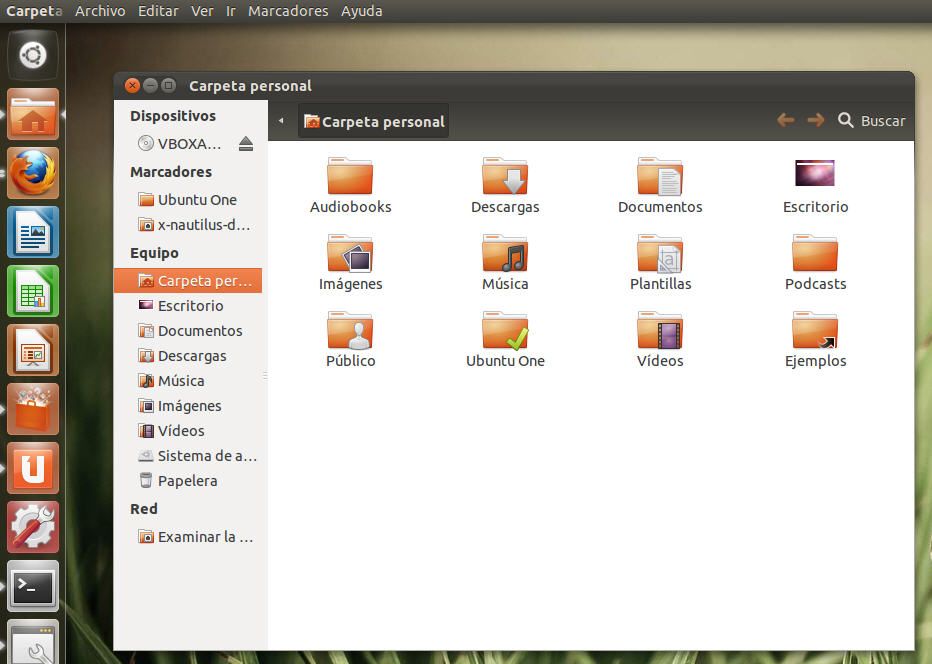
La navegacion por archivos y carpetas en UNITY se realiza a traves de un administrador llamado ARCHIVOS. Su apariencia es esta:

-Archivador
-Carpeta
-Enlace
-Lanzador
-Archivo y documento

INTERCAMBIO DE AREAS DE TRABAJO
Esta herramienta le proporciona al usuario la posibilidad de trabajar de forma simultanea con 4 escritorios. No obstante, esta cantidad se puede variar hasta un maximo de 36.
LAS VENTANAS DE UBUNTU
La navegacion por archivos y carpetas en UNITY se realiza a traves de un administrador llamado ARCHIVOS. Su apariencia es esta:
viernes, 23 de octubre de 2015
SISTEMAS LINUX
Todos los sistemas Linux han sido desarrollados bajo licencia GPL. A diferencia de Windows, los sistemas Linux estan desarrollados por empresas, asociaciones, colectivos y en general, cualquier persona interesada en este tipo de sistemas
 j
j
EL ENTORNO DE TRABAJO DE UBUNTU
Una vez que hemos iniciado sesion en Ubuntu nos aparece en la pantalla principal del sistema que, al igual que en windows, recibe el nombre de escritorio o mas exactamente, ESCRITORIO UNITY,

LA BARRA DE MENUS
Integra las funciones mas utilizadas en Ubuntu en un grupo de iconos situado en la parte derecha, denominado AREA INDICADORES.

LANZADOR
EL lanzador proporciona un acceso a directo a los elementos mas utilizados de ubuntu. Al pulsar sobre un icono del lanzador se ejecutara la aplicación correspondiente, y se indicara que esta en ejecución

TABLERO O DUSH
EL icono superior del lanzador ejecuta una herramienta llamada TABLERO o DASH. Esta herramienta viene a corresponderse con el menu INICIO. El tablero permite buscar archivos, aplicaciones, carpetas, etc...

jEL ENTORNO DE TRABAJO DE UBUNTU
Una vez que hemos iniciado sesion en Ubuntu nos aparece en la pantalla principal del sistema que, al igual que en windows, recibe el nombre de escritorio o mas exactamente, ESCRITORIO UNITY,

LA BARRA DE MENUS
Integra las funciones mas utilizadas en Ubuntu en un grupo de iconos situado en la parte derecha, denominado AREA INDICADORES.

LANZADOR
EL lanzador proporciona un acceso a directo a los elementos mas utilizados de ubuntu. Al pulsar sobre un icono del lanzador se ejecutara la aplicación correspondiente, y se indicara que esta en ejecución

TABLERO O DUSH
EL icono superior del lanzador ejecuta una herramienta llamada TABLERO o DASH. Esta herramienta viene a corresponderse con el menu INICIO. El tablero permite buscar archivos, aplicaciones, carpetas, etc...
lunes, 19 de octubre de 2015
HERRAMIENTAS DEL SISTEMA
DESFRAGMENTADOR DE DISCO
Permite agrupar y reubicar los fragmentos de archivo almacenados en el disco para que el acceso a ellos sea mas rápido y efectivo.

LIBERADOR DE ESPACIO EN DISCO
Localiza toda la información prescindible en el equipo y la elimina

INFORMACION DEL SISTEMA
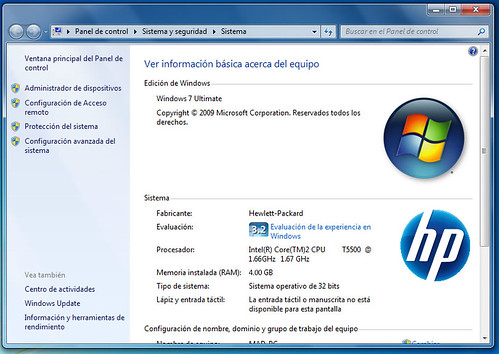
Mediante la herramienta de INFORMACION DEL SISTEMA se obtienen datos detallados, distribuidos en:
-Resumen del sistema: informacion general del equipo y del sistema operativo.
-Recursos Hardware: detalles.
-Componentes: informacion sobre los componentes instalados. Uniudades de disco etc..
-Entorno software: datos sobrer controladores, conexiones de red y otros detalles sobre programas.

Permite agrupar y reubicar los fragmentos de archivo almacenados en el disco para que el acceso a ellos sea mas rápido y efectivo.
LIBERADOR DE ESPACIO EN DISCO
Localiza toda la información prescindible en el equipo y la elimina
INFORMACION DEL SISTEMA
Mediante la herramienta de INFORMACION DEL SISTEMA se obtienen datos detallados, distribuidos en:
-Resumen del sistema: informacion general del equipo y del sistema operativo.
-Recursos Hardware: detalles.
-Componentes: informacion sobre los componentes instalados. Uniudades de disco etc..
-Entorno software: datos sobrer controladores, conexiones de red y otros detalles sobre programas.
jueves, 15 de octubre de 2015
HOTKEYS EN WINDOWS
Los hotkeys son combinaciones de teclas predefinidas que funcionan como atajos de operaciones que, normalmente, se ejecutan desde menus.

PERMISOS EN WINDOWS
Cada archivo y carpeta en el equipo tiene asignado unos permisos que indican que se pueden hacer con ellos y quien puede hacerlo. Existen 2 tipos:
-Explicitos y Heredados. Los explícitos tienen propiedad sobre los heredados, de forma que si entrasen en conflicto prevalecerían los primeros.
PERMISOS NTFS
Son Los permisos que se asignan en un objeto en las versiones modernas de Windows, basadas en NTFS, se denominan permisos NTFS.
Cuando un recurso se comparte en una red, además de los permisos NTFS que pueda tener, se le asignan lo que se denomina permisos de recursos compartido. Los permisos de recurso compartido son lectura, escritura y control total.

-Explicitos y Heredados. Los explícitos tienen propiedad sobre los heredados, de forma que si entrasen en conflicto prevalecerían los primeros.
PERMISOS NTFS
Son Los permisos que se asignan en un objeto en las versiones modernas de Windows, basadas en NTFS, se denominan permisos NTFS.
Cuando un recurso se comparte en una red, además de los permisos NTFS que pueda tener, se le asignan lo que se denomina permisos de recursos compartido. Los permisos de recurso compartido son lectura, escritura y control total.

viernes, 9 de octubre de 2015
ADMINISTRAR CUENTAS DE USUARIO
Para poder iniciar sesión en windows es necesario tener una cuenta de usuario. Es posible crear grupos personalizados, y existen, en cualquier caso, al menos estos 3 tipos de cuentas:
-Administrador: usuario con máximo nivel de permisos.
-Usuario: puede realizar las tareas mas comunes pero no le permite instalar/desinstalar aplicación, ni compartir archivos o impresoras.
-Invitado: no puede instalar nada, ni cambiar la configuración, ni crear una contraseña para la cuenta.
La cuenta de invitado por defecto esta desactivada.

-Administrador: usuario con máximo nivel de permisos.
-Usuario: puede realizar las tareas mas comunes pero no le permite instalar/desinstalar aplicación, ni compartir archivos o impresoras.
-Invitado: no puede instalar nada, ni cambiar la configuración, ni crear una contraseña para la cuenta.
La cuenta de invitado por defecto esta desactivada.
ADMINISTRAR IMPRESORAS Y APLICACIONES EN EL EQUIPO
La gestion de impresoras y faxes puede realizarse de la misma forma que se a indicado para el hardware, o traves de la via adicional.
APLICACIONES EN EL EQUIPO
Windows proporciona una serie de aplicaciones que se instalan por defecto junto al sistema. Desde el panel de control se pueden desinstalar o modificar las aplicaciones instaladas en el equipo.

Esta opcion muestra un listado de las aplicaciones instaladas por el usuario y permite: Desisntalar, Reparar y Cambiar.
APLICACIONES EN EL EQUIPO
Windows proporciona una serie de aplicaciones que se instalan por defecto junto al sistema. Desde el panel de control se pueden desinstalar o modificar las aplicaciones instaladas en el equipo.
Esta opcion muestra un listado de las aplicaciones instaladas por el usuario y permite: Desisntalar, Reparar y Cambiar.
miércoles, 7 de octubre de 2015
ADMINISTRACION BASICA DEL SISTEMA
La gran mayoría de las operaciones de administración y gestión de Windows se realizan desde el panel de control. El panel de control varia dependiendo de la version de windows con la que trabajemos.

ADMINISTRAR DISPOSITIVOS EN EL EQUIPO
Para agregar un nuevo dispositivo, primero hay que conectarlo al puerto correspondiente y después proceder a instalar sus controladores(drivers).
UNIDADES EN WINDOWS
En windows todas las unidades se identifican mediante letras.
CAMBIAR EL NOMBRE A UNA UNIDAD EN WINDOWS
Para cambiar el nombre a una unidad se procede de la misma manera que se indicó para los archivos y carpetas. Solo se puede cambiar el nombre a las unidades de disco, sean o no extraíbles.
CREAR ACCESO DIRECTO A UNA UNIDAD DE WINDOWS
Se crea del mismo modo que los accesos directos a archivos y carpetas
FORMATEAR UNA UNIDAD EN WINDOWS
Permiten su formateo directo desde el sistema. La unidad que contiene el sistema operativo vigente no se puede formatear ya que esta en uso.
VOLCAR UNA UNIDAD EN OTRA
Windows permite copiar el contenido integro de una unidad en otra. Esto se hace mediante una operacion simple de copiado y pegado.

CAMBIAR EL NOMBRE A UNA UNIDAD EN WINDOWS
Para cambiar el nombre a una unidad se procede de la misma manera que se indicó para los archivos y carpetas. Solo se puede cambiar el nombre a las unidades de disco, sean o no extraíbles.
CREAR ACCESO DIRECTO A UNA UNIDAD DE WINDOWS
Se crea del mismo modo que los accesos directos a archivos y carpetas
FORMATEAR UNA UNIDAD EN WINDOWS
Permiten su formateo directo desde el sistema. La unidad que contiene el sistema operativo vigente no se puede formatear ya que esta en uso.
VOLCAR UNA UNIDAD EN OTRA
Windows permite copiar el contenido integro de una unidad en otra. Esto se hace mediante una operacion simple de copiado y pegado.

viernes, 2 de octubre de 2015
RENOMBRAR ARCHIVOS Y CARPETAS
Puede ser necesario cambiar el nombre a archivos o carpetas.
CREAR UN ACCESO DIRECTO A ARCHIVOS Y CARPETAS
Para crear un acceso directo hay que seleccionarlo y, en el menu contextual, seleccionar la opcion crear acceso directo.


ENVIAR ARCHIVOS Y CARPETAS
A traves de la opcion ENVIAR A, del Menu CONTEXTUAL, es posible enviar una copia del archivo o carpeta a otro lugar.
Las posibilidades generales de esta opcion son:
-Carpeta comprimida, destinatario de correo, destinatario de fax, documentos, escritorio y unidades extraíbles.
PROPIEDADES DE ARCHIVOS Y CARPETAS
Atributos:
-Solo lectura: evita que se puedan modificar. Solo para leer
-Oculto: no es visible, salvo que el sistema se configure para ver elementos ocultos.
CREAR UN ACCESO DIRECTO A ARCHIVOS Y CARPETAS
Para crear un acceso directo hay que seleccionarlo y, en el menu contextual, seleccionar la opcion crear acceso directo.
ENVIAR ARCHIVOS Y CARPETAS
A traves de la opcion ENVIAR A, del Menu CONTEXTUAL, es posible enviar una copia del archivo o carpeta a otro lugar.
Las posibilidades generales de esta opcion son:
-Carpeta comprimida, destinatario de correo, destinatario de fax, documentos, escritorio y unidades extraíbles.

PROPIEDADES DE ARCHIVOS Y CARPETAS
Atributos:
-Solo lectura: evita que se puedan modificar. Solo para leer
-Oculto: no es visible, salvo que el sistema se configure para ver elementos ocultos.
Suscribirse a:
Comentarios (Atom)